PC同士をUSB接続してデータ移行!普通のケーブルが危険な理由と安全策
パソコンの買い替えや作業環境の見直しに伴い、古いPCから新しいPCへ写真、動画、仕事のドキュメントなどをまとめて移動させたい場面は日常的に発生します。その際、「手元にある両端がUSBのケーブルでPC同士を直接つなげば、外付けHDDのように中身が見えるのでは?」と考える方が少なくありません。
しかし、一般的なUSBケーブルを使ってPC同士を直結する行為には、重大なリスクが潜んでいます。最悪の場合、マザーボードがショートして両方のPCが物理的に故障する原因にもなりかねません。PC同士を有線で結んで安全かつ高速にデータをやり取りするには、正しい機器選びと仕組みの理解が不可欠です。本記事では、PC同士をUSB接続する際の危険性の真相から、専用ケーブルを使った失敗しない移行手順までをわかりやすく解説します。
📌 【この記事の重要ポイントまとめ】
- 要点1:市販の一般的なUSBケーブルでPC同士を直結すると、電源の衝突によりマザーボードが破損・焼損する重大な危険がある。
- 要点2:安全なデータ転送には、通信制御チップを内蔵した「専用USBリンクケーブル」の使用が必須である。
- 要点3:Windows同士はもちろん、MacとWindows間でもドラッグ&ドロップで大容量データを直感的に移行できる。
普通のUSBケーブルをPC同士に挿すのは厳禁?故障を招く危険理由
市販されている一般的なUSB Type-A同士のケーブルや、スマートフォンの充電・給電用に使っているType-CケーブルをPC同士に直接挿すことは絶対に避けてください。これには電気的・構造的な明確な理由が存在します。
USB規格において、パソコンは基本的に周辺機器へ電力を供給する「ホスト(親機)」として設計されています。一般的なケーブルでPC同士を直結してしまうと、双方のポートから同時に5Vの電圧が出力され、電流が逆流してぶつかり合う状態に陥ります。過電流保護回路が働けば一時的なシャットダウンで済む場合もありますが、保護が間に合わなければポート周辺の回路が焼き切れ、最悪の場合はPCの基板(マザーボード)そのものが全損するケースも珍しくありません。
なお、近年のUSB Type-C直接接続に関しては、双方がThunderbolt 3/4やUSB4の「IP over Thunderbolt(Thunderbolt Networking)」機能に対応している場合に限り、規格に準拠した通信が成立することもあります。しかし、ポートの仕様やケーブルのグレードを見誤ると予期せぬトラブルを招くため、確実な知識がない状態での安易な直結は危険です。
安全にPC間データ移行を行う救世主「USBリンクケーブル」の仕組み
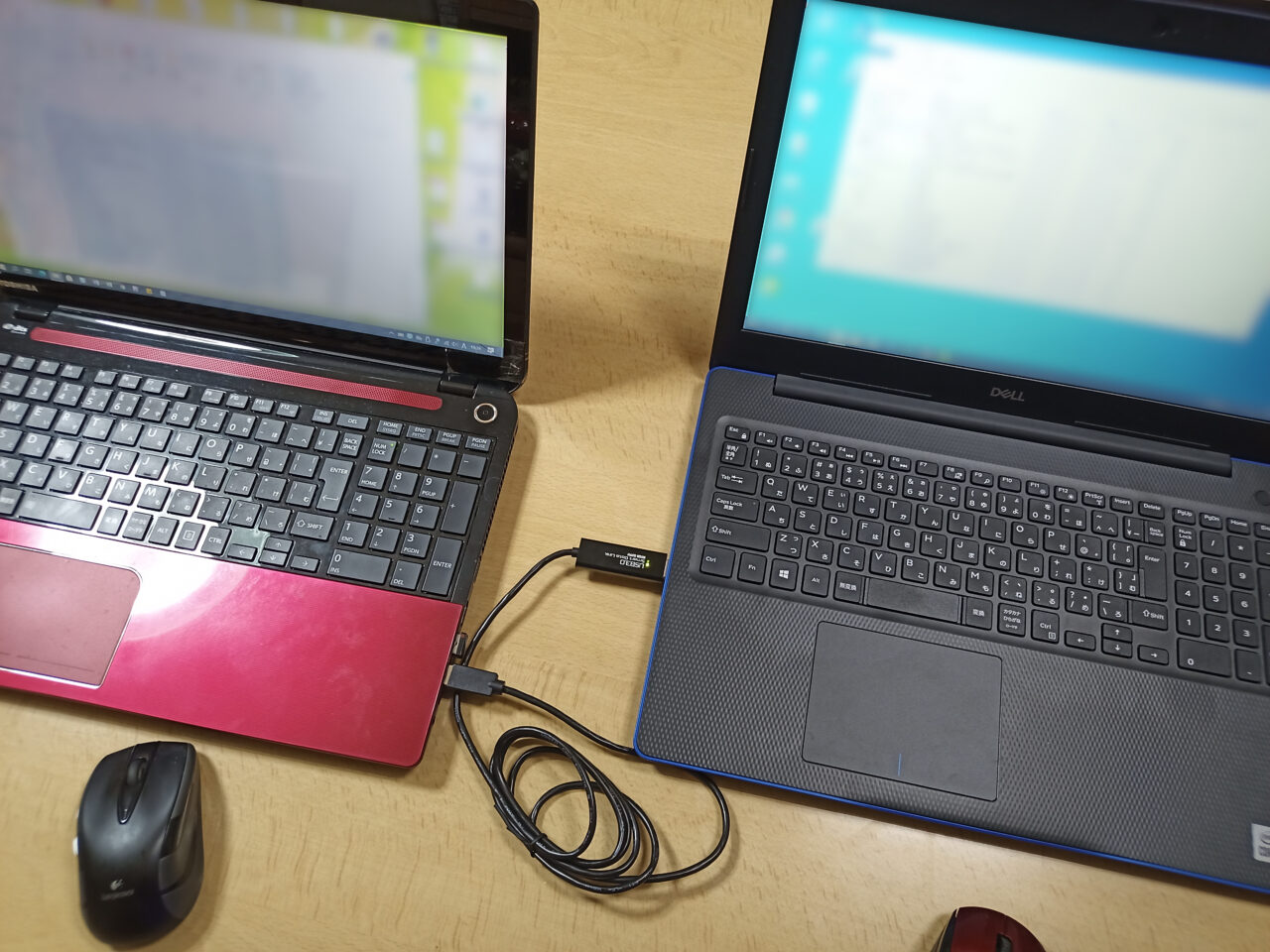
PC同士を有線USBで安全につなぎ、手軽にファイルをやり取りするために開発されたのがUSBリンクケーブルです。外見は一般的なUSBケーブルの中央に小さなカプセル状の膨らみが付いた形状をしています。
この中央のユニットには専用の通信制御コントローラーチップが組み込まれており、両端のPCから流れてくる電源ラインを電気的に遮断(アイソレーション)しています。そのため、電圧の衝突による故障リスクを完全に防ぎながら、データ信号ラインのみを双方向で安全に中継することが可能です。
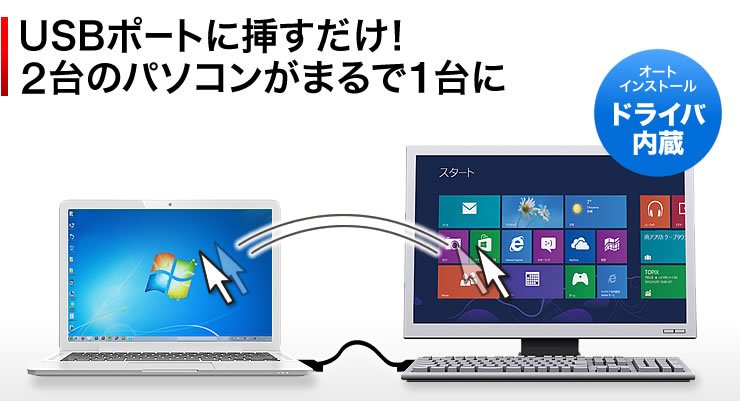
リンクケーブルの最大の利点は、接続するだけで内部の仮想ドライブから専用ソフトウェアが立ち上がり、2台のPCの画面間をマウスカーソルが行き来できるようになる点です。ネットワークの設定や複雑な共有フォルダの構築を行わなくても、古いPCから新しいPCへファイルをドラッグ&ドロップするだけで転送が完了します。
定番メーカーを徹底比較!おすすめのUSBリンクケーブル
PC間のデータ移行をストレスなく行うためには、転送速度と対応OSに合わせた製品選びが重要です。信頼性と実績で選ばれている主要メーカーの代表的な製品をチェックしておきましょう。
サンワサプライリンクケーブルは、国内で最も広く使われている定番シリーズです。USB 3.2 Gen1(USB 3.0)対応モデル(KB-USB-LINK4シリーズなど)は、最大5Gbpsの高速転送に対応しており、ギガバイト級の写真フォルダや動画ファイルも短時間でコピーできます。さらに、片方のキーボード・マウスで2台のPCをシームレスに操作できる「マウスカーソル移動機能」や「クリップボード共有」を備えており、作業効率が格段に向上します。
エレコムデータ移行ケーブル(UC-TV3シリーズなど)は、初心者にもわかりやすいシンプルなインターフェースと安定した動作に定評があります。画面上に2台のPCのフォルダツリーが並んで表示される専用ソフトが自動起動するため、直感的な操作で迷わずファイル移行を進められます。
購入時は、接続先PCのポート形状(Type-AかType-Cか)を確認し、変換アダプタが同梱されているモデルや、両端がType-Cに対応した最新モデルを選ぶと間違いがありません。
【OS別】PC同士のUSB接続設定方法と安全なデータ移行手順
実際に専用リンクケーブルを使って作業を行う際の、具体的な手順と注意点を解説します。
Windows同士USB接続の手順
Windows 10やWindows 11を搭載したパソコン同士の場合、設定は極めてシンプルです。
1. 両方のPCを起動し、デスクトップ画面を表示させます。
2. USBリンクケーブルを両方のPCのUSBポートに接続します。
3. 自動的に内蔵ドライバと転送ソフトがインストールされ、タスクバーに常駐アイコンが表示されます。
4. 一方のPCのマウスカーソルを画面端へ動かすと、もう一方のPCの画面へカーソルが移動します。
5. 移行したいファイルをドラッグし、もう一方のPCのデスクトップやフォルダへドロップすれば転送が始まります。
Mac Windowsデータ転送のやり方
異なるOS間でやり取りする場合は、製品が「Windows & Mac両対応」と明記されている必要があります。
Mac側では初回接続時に「アクセシビリティ」や「画面収録」に関するセキュリティ許可を求められるケースがあります。システム設定の「プライバシーとセキュリティ」から、リンクケーブルの常駐アプリケーションに対して必要な権限を付与してください。権限設定が完了すれば、Windows同士と同様にシームレスなファイルコピーが可能になります。
USB接続以外の選択肢は?クロスケーブルファイル共有やクラウドとの比較
大容量のデータを移行するアプローチは、USBリンクケーブル以外にもいくつか存在します。データ量や手持ちの機材に応じて最適な方法を使い分けるのが賢明です。
かつて主流だったクロスケーブルファイル共有(LANケーブルによるPC直結)は、現在のPCであれば通常のストレートLANケーブルでも端子が自動判別(Auto MDI/MDI-X)されるため接続自体は可能です。しかし、IPアドレスの手動割り当てやWindowsのネットワーク共有設定、アクセス権限の付与など、ネットワークの専門知識が必要となり、ハードルが高めです。
クラウドストレージ(Google DriveやOneDriveなど)は設定が手軽な反面、数十GB〜数百GBのデータを移行しようとすると、アップロードとダウンロードに膨大な時間と通信帯域を消費します。大容量データ転送おすすめの手段としては、数十〜数百GB規模なら外付けポータブルSSD、手軽さとリアルタイムな同期・操作性を重視するならUSBリンクケーブルがベストな選択肢となります。
【PC同士のUSB接続】に関するよくある質問(FAQ)
Q1:両端がType-Cの充電ケーブルでWindowsとMacを直結してもファイル共有はできませんか?
A1:できません。一般的なType-C充電ケーブルは電力供給と標準的なデータ通信用であり、PC同士を直結してもホスト機器同士として認識されず、ファイル共有機能は働きません。前述の通り故障のリスクもあるため、必ず専用のUSBリンクケーブルを使用してください。
Q2:リンクケーブルを使うと、インストール済みのアプリケーションソフトも丸ごと新しいPCへ移せますか?
A2:移せません。リンクケーブルで移動できるのは、ドキュメント、画像、動画、音楽などのユーザーデータファイルです。各種アプリケーションや専用ソフトウェアは、新しいPC上でインストーラーを使って再インストールする必要があります。
Q3:リンクケーブルを接続しても専用ソフトが自動起動しないときはどうすればよいですか?
A3:エクスプローラー(Macの場合はFinder)を開き、新しく認識された仮想CD-ROMドライブやUSBドライブの中に格納されている「EasySuite.exe」などの実行ファイルを手動でダブルクリックして起動してください。また、セキュリティソフトが一時的にブロックしていないかも確認してください。
まとめ:正しい機器選びと接続で安全・快適なPC間データ移行を
PC同士を有線でつなぐファイル移行は、ネットワーク環境に依存せず、大容量のファイルも安定したスピードで転送できる非常に便利な手法です。しかし、手元にある適当なUSBケーブルを無防備に挿してしまうと、機器の故障やデータ消失といった取り返しのつかないトラブルを招く危険性があります。
安全かつスムーズに作業を進める鍵は、通信制御チップを搭載した専用のUSBリンクケーブルを正しく導入することに尽きます。対応OSや端子規格をしっかりチェックした上で適切なアイテムを用意し、安全でストレスのないデータ移行作業を進めてください。 (出典: pc 同士 usb 接続(Yahoo!ニュース))

SEOライティングとマーケティング戦略の専門家。分かりやすい解説記事で定評があります。
