【2026年最新】Netflix視聴履歴の確認と削除・非表示ワザ完全ガイド
定額制動画配信サービスの代表格であるNetflix(ネットフリックス)ですが、家族やパートナーとアカウントを共有していると「何を観たかを他人に知られたくない」「レコメンドの傾向を一度リフレッシュしたい」と感じる場面は少なくありません。しかし、手元のスマートフォンアプリをいくら探しても履歴の削除ボタンが見当たらず、困惑した経験を持つ方は多いはずです。
実は、Netflixのシステム仕様上、視聴データの完全な非表示化を行うには専用の管理画面へアクセスする必要があります。本稿では、2026年現在の最新インターフェースに基づき、視聴履歴の確認と削除の手順、家族バレを未然に防ぐプロフィールのセキュリティ対策、そしてデータが即座に反映されない場合のトラブルシューティングまで詳しく解説します。
📌 【この記事の重要ポイントまとめ】
- 要点1:視聴履歴の完全な削除(非表示)はスマホアプリ内では完結せず、ブラウザ版の「アカウント」設定から操作する必要がある。
- 要点2:作品を非表示に設定すると、最大24時間以内に「視聴中コンテンツ」の列やホーム画面のレコメンドアルゴリズムから除外される。
- 要点3:同居人への履歴バレを根本から防ぐには、履歴削除に加えてプロフィールごとの「4桁PINコード(暗証番号)」設定が不可欠となる。
【基本手順】Netflixの視聴履歴を確認・一覧チェックする方法
これまでに自分がどの作品をいつ視聴したかを確認する作業は、アカウント管理の基本です。Netflixでは、プロフィールごとに詳細な視聴ログが保存されており、以下の手順で過去の全記録を一覧表示できます。
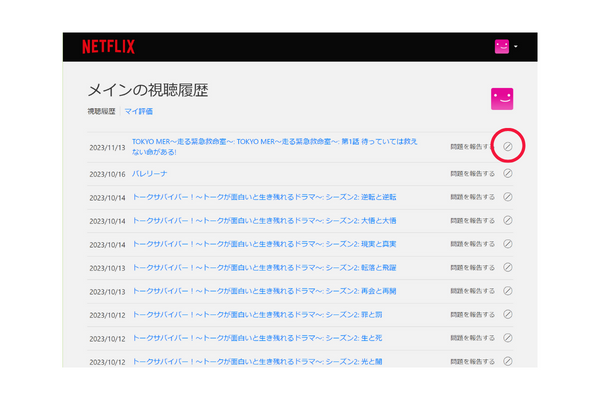
PCやスマートフォンのWebブラウザ(SafariやGoogle Chromeなど)からNetflix公式サイトへアクセスし、対象のプロフィールでログインします。右上のアイコンから「アカウント」を選択し、「プロフィールとペアレンタルコントロール」の項目内にある対象プロフィールのメニューを開いてください。その中にある「視聴履歴の表示」をクリックすると、再生した日時と作品タイトルが時系列で並んだリストが表示されます。
この画面では、作品ごとの再生履歴だけでなく、評価(いいね・よくないね)の履歴やダウンロード履歴の状況も把握可能です。自分がどこまでエピソードを観進めたかを振り返る際にも役立ちます。
スマホアプリから消せないのはなぜ?視聴履歴の削除・非表示の正しいやり方
多くのユーザーが直面する疑問が、「なぜiOSやAndroidのNetflixアプリから直接履歴を消去できないのか」という点です。アプリ版の画面にはアカウント全体の深い設定項目が統合されておらず、契約管理や高度なプライバシー設定はWebブラウザ経由のアカウントページに集約されているためです。
特定の作品を視聴履歴から消去(非表示)したい場合は、前述のブラウザ版「視聴履歴の表示」画面を開きます。各タイトルの右側に表示されている「斜線付きの丸アイコン(非表示アイコン)」をタップするだけで、その作品が履歴から除外されます。連続ドラマなどのシリーズ作品の場合、「シリーズ全体を非表示にしますか?」という選択肢が出るため、ワンタップでシーズン丸ごとリストから消し去ることが可能です。
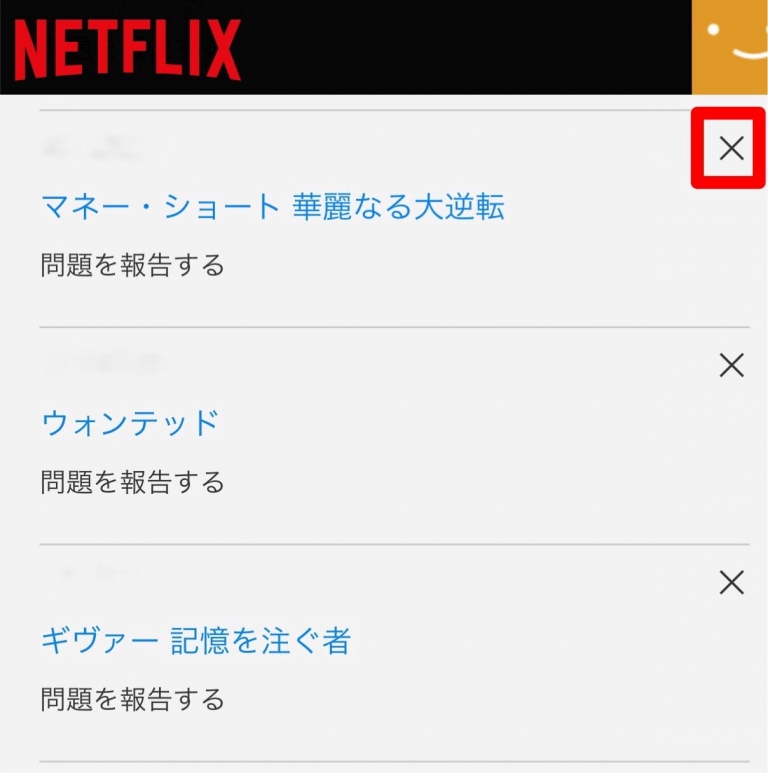
なお、手軽にホーム画面を整理したいだけであれば、スマホアプリ上の「視聴中コンテンツ」の列にある各作品のメニュー(縦の3点リーダー)から「列から削除」を選ぶ方法もあります。ただし、これはホーム画面の表示を消す簡易的な処置であり、アカウント内部の視聴ログそのものを非表示にするにはブラウザからの操作が必須となります。
家族や同居人にバレる?アカウント共有時のリスクとプロフィールロック術
1つのNetflixアカウントをご家族やパートナーと共有している場合、プライバシーの保護は切実な問題です。同じアカウント配下に作られたプロフィールは、トップ画面から誰でも自由に切り替えられるため、同居人があなたのプロフィールを開けば、過去の視聴履歴や視聴途中の作品は筒抜けになってしまいます。
デリケートな作品の視聴が知られてしまうのを防ぐ最も堅牢な対策は、「プロフィールロック(PINコード)」の設定です。ブラウザの「アカウント」画面から対象のプロフィールを選び、「プロフィールロック」の項目で4桁の暗証番号を設定してください。ロックを有効化すると、プロフィールを選択するたびにパスコードの入力が求められるようになり、他人が勝手に中身を閲覧することは不可能になります。
アカウント共有時のプライバシー管理としては、「見られたくない作品は視聴直後にブラウザから履歴非表示にする」ことと「プロフィールのPINロックを常時かけておく」という2重の防衛策を講じるのが賢明です。
テレビや他端末でも消える?「一括非表示」とおすすめリセットの効果
リビングのスマートテレビやFire TV Stick、タブレットなど、複数端末でNetflixを楽しんでいる場合、ブラウザから行った履歴削除が他のデバイスにも連動するのか気になるところです。結論として、クラウド上のアカウントデータが更新されるため、すべての接続デバイスにおいて該当作品の履歴や視聴中ステータスが消去されます。
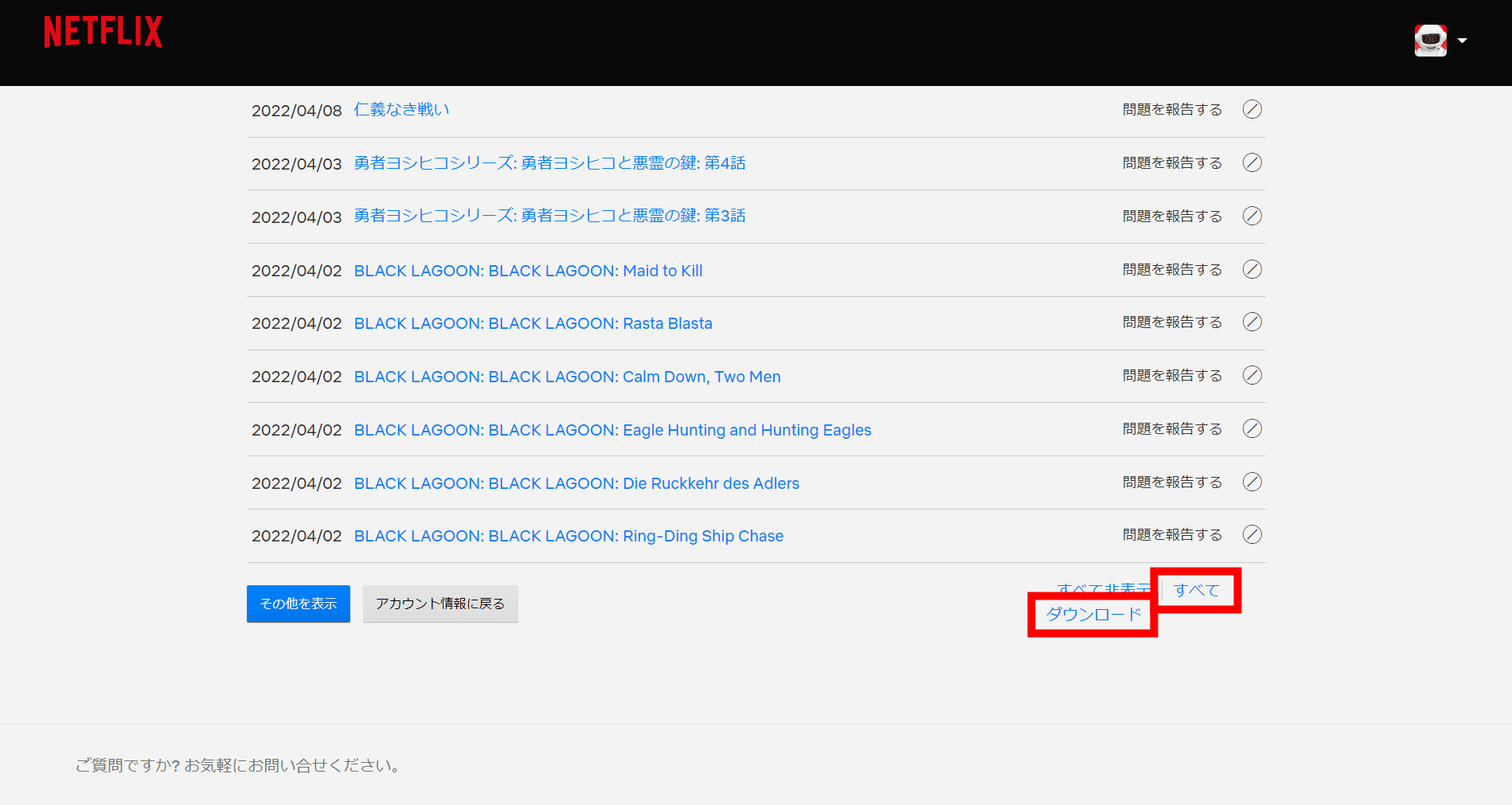
長期間利用していて「過去の履歴をゼロからやり直したい」という場合は、視聴履歴ページの一番下までスクロールし、「すべて非表示」を選択してください。確認画面で承認すると、これまで蓄積されたすべての視聴データが一括で非表示扱いとなります。
履歴を非表示にする大きなメリットの1つが、「おすすめ(レコメンド機能)のリセット効果」です。Netflixのアルゴリズムは視聴履歴に強く影響を受けるため、興味本位で一度だけ観たジャンルの作品がホーム画面を埋め尽くしてしまうことがあります。不要なタイトルの履歴を消すことで、好みに合わないレコメンドを排除し、トップ画面の作品提案を本来の好みに近づけることが可能です。
削除したのに反映されない?原因別の対処法とタイムラグの仕組み
「ブラウザから削除操作を行ったのに、テレビやスマホのアプリを開くとまだ履歴が残っている」というトラブルが起きることがあります。この現象には明確な理由が存在します。
まず把握しておくべきは、「最大24時間のタイムラグ」という公式仕様です。非表示処理はサーバー側で順次同期されるため、即座にすべてのデバイスへ反映されないケースがあります。急ぎで反映させたい場合は、端末側で以下の手順を試してください。
- アプリの完全終了と再起動:スマホのタスクキル、またはスマートテレビのNetflixアプリを一度終了させて立ち上げ直す。
- アカウントのログアウト・再ログイン:デバイス側でキャッシュをクリアし、最新の同期データを強制取得する。
- 別プロフィールへの切り替え:一度他のプロフィールを開いてから元のプロフィールに戻ることで、画面表示が更新される。
また、複数人で同じプロフィールを同時に使っていた場合、別の端末で再開された再生データによって履歴が上書き復活してしまうケースもあるため、操作のタイミングには注意が必要です。
【ネットフリックスの視聴履歴】に関するよくある質問(FAQ)
Q1:子ども用の「キッズプロフィール」でも視聴履歴の削除はできますか?
A1:キッズプロフィールの設定画面からは履歴の削除操作ができない仕様になっています。視聴履歴を整理したい場合は、メインの管理アカウントからプロフィールの制限設定を見直すか、不要になったプロフィール自体を作り直す形が基本となります。
Q2:一度「非表示」にした視聴履歴を元に戻すことは可能ですか?
A2:一度非表示にして確定させた履歴データを元に戻す(復元する)ことはできません。再度同じ作品を視聴すれば新しく履歴として記録されますが、過去の日時データなどは復元されないため、一括削除を行う際は慎重に判断してください。
Q3:視聴履歴を削除すると、「マイリスト」に登録した作品も消えてしまいますか?
A3:消えません。視聴履歴とマイリスト(お気に入り保存)は別々のデータベースで管理されているため、履歴から作品を非表示にしても、マイリストに入れたタイトルが勝手に外れる心配はありません。
まとめ:プライベートな視聴環境を保つためのベスト運用法
動画配信サービスにおける視聴ログは、個人の趣味嗜好が色濃く反映されるプライベートな領域です。家族や知人と利便性の高いアカウント共有を活用しつつ、プライバシーを守るためには、定期的なメンテナンスが欠かせません。
スマホアプリ単体での限界を理解し、「ブラウザからの非表示操作」と「プロフィールロックの導入」を習慣化することで、誰の目を気にすることもなく、快適でパーソナライズされた動画ライフを維持できます。ホーム画面のレコメンドが乱れてきたと感じた際にも、ぜひ本稿の手順で履歴の整理を試してみてください。 (出典: ネット フリックス 視聴 履歴(Yahoo!ニュース))
SEOライティングとマーケティング戦略の専門家。分かりやすい解説記事で定評があります。
