YouTubeの登録者は誰?確認方法と非公開の仕組みを徹底解説
チャンネルを運営していると、数字が増えるたびに「一体どんな人が登録してくれたのだろう」と気になる瞬間が訪れます。動画投稿のモチベーションを高めるためにも、応援してくれるファンの存在を把握することは欠かせません。
YouTubeの管理画面では特定の条件を満たした登録者の一覧を確認できますが、スマホアプリとブラウザ版で仕様が異なったり、登録者数が合致しなかったりと、仕様面で戸惑う声も少なくありません。本記事では、PCやスマートフォンを使った確認手順から、一覧に名前が出ない構造的な理由、アナリティクスを用いたデータ分析まで現場目線で詳しく解き明かします。
📌 【この記事の重要ポイントまとめ】
- 要点1:登録者のアカウント名を確認できるのは、相手が「登録チャンネルを公開」に設定している場合のみ。
- 要点2:PCブラウザのYouTube Studio内にある「最近のチャンネル登録者リスト」から一覧や登録日の確認が可能。
- 要点3:全体数の増減や属性の把握にはYouTubeアナリティクスのリアルタイム分析を活用するのが最も効果的。
【PC・スマホ別】YouTubeで誰が登録したか確認する最新手順
自分のチャンネルを誰が登録してくれたかを知るには、公式のクリエイター向け管理ツールであるYouTube Studioへアクセスするのが基本です。ただし、操作するデバイスによって閲覧できる情報に違いがあります。
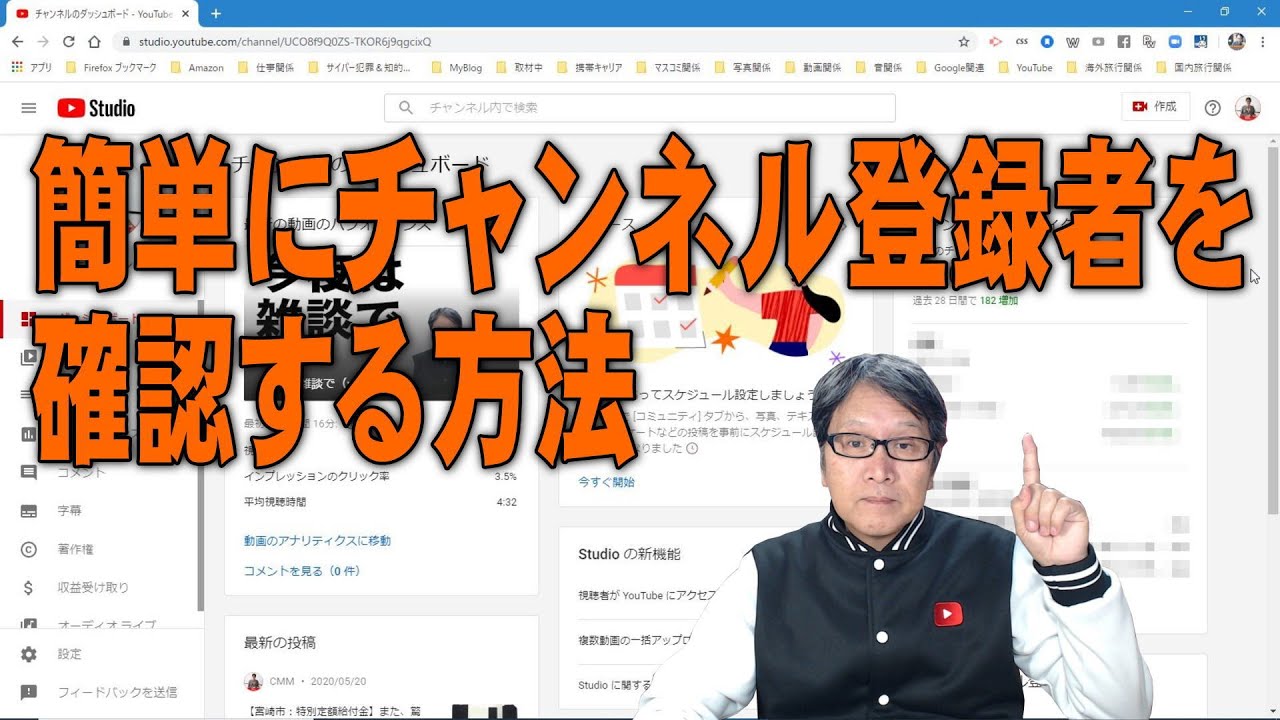
パソコンから確認する場合、登録者一覧の表示方法は非常に明快です。ブラウザでYouTube Studioを開くと、ダッシュボード画面の下部に「最近のチャンネル登録者」という専用カードが配置されています。ここにある「すべて表示」をクリックすると、過去90日・365日・全期間といった期間指定で登録者の名前、アイコン、登録日、相手のチャンネル登録者数などをリスト形式で閲覧できます。
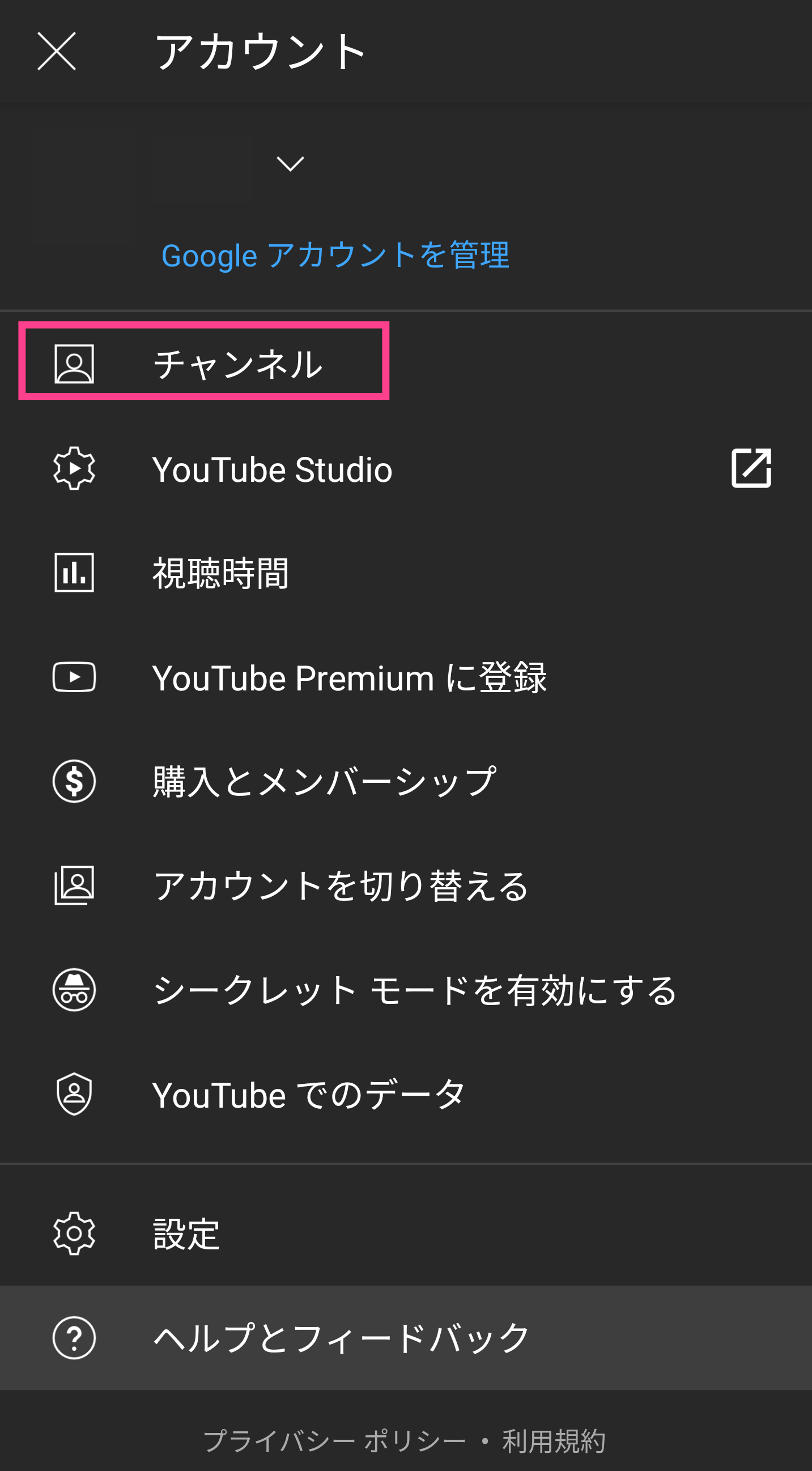
一方、外出先などで誰が登録したか確認 スマホで行いたい場合は少し工夫が必要です。スマートフォン専用の「YouTube Studio」アプリ版では、全体の登録者数やアナリティクスは見られるものの、登録者の個人名リストを表示する機能が省かれています。スマホから一覧を見たいときは、SafariやGoogle Chromeなどのモバイルブラウザを開き、デスクトップ用Webサイト表示に切り替えてブラウザ版のYouTube Studioへログインしてください。この手順を踏むことで、PC版と全く同じ一覧画面をスマホ上でもチェックできます。
一覧に名前が出ない?登録者が表示されない理由と非公開設定の仕組み
リストを開いたクリエイターが直面しやすいのが、「登録者数が100人いるのに、リストには10人ほどしか表示されていない」というギャップです。この現象は不具合ではなく、プラットフォームのプライバシー保護機能に起因しています。
最大要因となっているのが、登録者 非公開 設定の仕組みです。YouTubeでは個々のユーザーが「自分が登録しているチャンネルを他人に公開するか非公開にするか」を任意で選択できます。アカウント初期設定の多くが非公開になっているため、大半のユーザーは登録行動そのものを秘匿しています。
具体的に登録者が表示されない理由を整理すると、以下の3点に集約されます。
相手が登録チャンネルを非公開にしている場合、クリエイター側から登録者のアカウント名特定を行う手段は存在しません。また、相手のアカウントがスパム判定を受けていたり、YouTubeの利用規約違反で一時停止されていたりする場合もリストから除外されます。そのため、一覧に表示されるのは「チャンネル登録を明示的に公開設定にしている熱心なファンや一部のクリエイター」に限られると理解しておきましょう。
【リアルタイム】チャンネル登録者数の推移とアナリティクス分析術
個別のユーザー名を特定できなくても、チャンネル全体の成長速度や視聴者の行動を把握するにはYouTubeアナリティクス分析が極めて強力な武器になります。
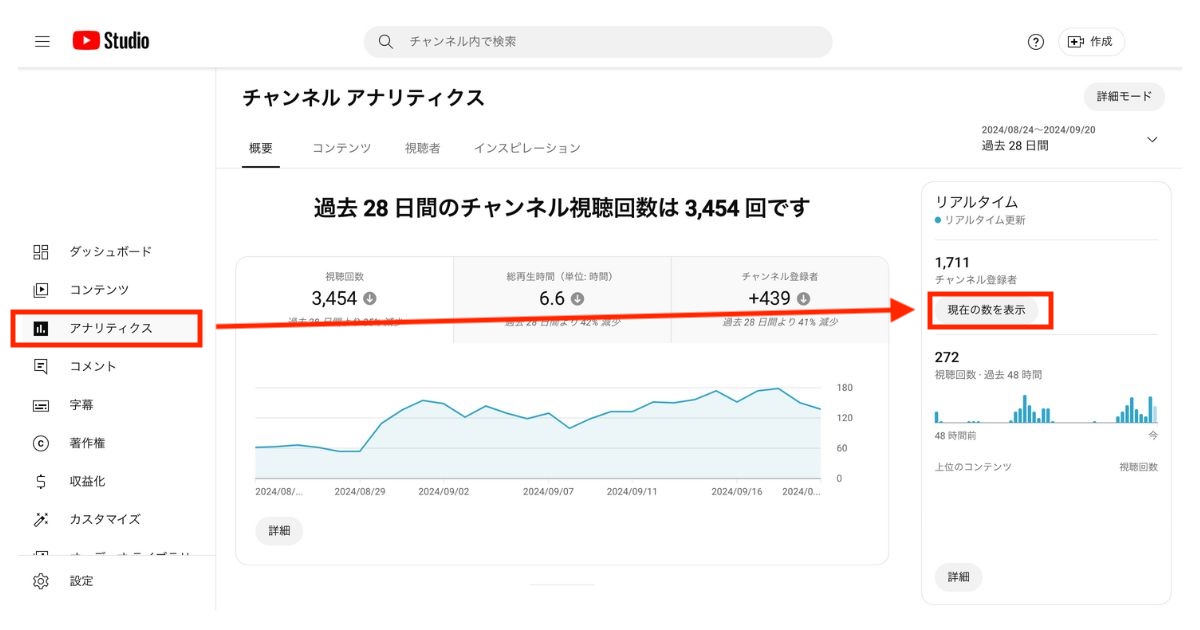
YouTube Studio内の「アナリティクス」タブを開くと、右側のパネルにリアルタイム登録者数の見方が表示されます。ここでは直近48時間や60分間の動きがグラフ化され、新しい動画やショート動画を公開した直後にどれだけの反響があったのかを秒単位で追尾可能です。
さらに「詳細モード」を展開すれば、チャンネル登録者数の推移を動画別、地域別、トラフィックソース(検索経由、関連動画経由など)別に細かく分解できます。どのコンテンツが登録の決め手になったのか、あるいはどの動画が原因で登録解除が発生したのかを数値ベースで突き詰めることが、チャンネルのファン層を拡大する確実なアプローチとなります。
登録者増減の通知設定と「最近のチャンネル登録者リスト」の活用法
新しいファンが増えた瞬間を見逃したくない場合は、登録者増減の通知設定を適切に構成しておくと便利です。YouTubeの設定から通知オプションを開き、メール通知やモバイル通知をオンにしておくことで、公開設定のユーザーがチャンネル登録した際に「○○さんがあなたのチャンネルを登録しました」と速報が届きます。
通知を受け取ったり、ダッシュボードの最近のチャンネル登録者リストを定期的に確認したりすることには、単なる自己満足以上の実利があります。リストに載っているアカウントは、自身も動画を投稿しているアクティブなクリエイターであるケースが珍しくありません。
相互にコメント欄で交流を深めたり、相手の動画をチェックして親和性が高ければコラボレーションの打診を行ったりと、コミュニティ形成のきっかけとして大いに役立ちます。熱量の高い初期ファンを見つけ出し、丁寧なコミュニケーションを築くための足がかりとして活用しましょう。
ライバル調査!他人のチャンネル登録者数確認と推移チェックの基本
自身のチャンネル運営だけでなく、競合やベンチマークしているクリエイターの動向を探ることも重要です。ただし、他人のチャンネル登録者数確認を行う際には、公開仕様の限界を把握しておく必要があります。
現在、第三者が確認できる他人の登録者数は、1,000人以上になると「1.23万人」「10.5万人」のように簡略化された概数で表示されます。正確な1人単位の数字はチャンネル所有者本人にしか開示されません。
他チャンネルの成長トレンドをより詳細に分析したい場合は、公認データ連携を行っている外部の統計追跡プラットフォーム(Social Bladeなど)を補助的に参照するのが一般的です。日別の推移予測や動画投稿本数との相関関係を客観的に観察することで、自チャンネルの企画立案や市場トレンドの把握に役立てることができます。
【youtube チャンネル登録者 確認】に関するよくある質問(FAQ)
Q1:スマホのYouTube Studioアプリで個別の登録者名は見られますか?
A1:アプリ版には登録者個人名を一覧表示する機能が備わっていません。確認したい場合は、スマートフォンのブラウザ(SafariやChrome)でデスクトップ版のYouTube Studioを開き、ダッシュボードからリストを確認してください。
Q2:登録者数が増えたのに、一覧リストに誰も追加されないのはなぜですか?
A2:新しく登録してくれたユーザーが、自身のプライバシー設定で「登録チャンネルを非公開」にしているためです。非公開設定のユーザーは、クリエイター側の管理画面リストにも一切名前が反映されません。
Q3:チャンネル登録を解除した人のアカウント名を特定することはできますか?
A3:誰が登録を解除したかを特定する公式機能はありません。アナリティクス上で「解除された件数」の統計データを確認することは可能ですが、個人名までは追跡できない仕組みになっています。
Q4:急に登録者数が数十人単位で減ったのですが、不具合でしょうか?
A4:YouTubeが定期的に実施している「スパムアカウントや無効な休眠アカウントの自動削除」が原因である可能性が高いです。これはプラットフォーム全体の健全性を保つための仕様であり、実際のファンが一斉に離脱したわけではないケースが多いため過度な心配は不要です。
まとめ:登録者データの正しい把握がチャンネル成長の近道
YouTubeにおけるチャンネル登録者の確認は、プライバシー保護の観点から「公開設定のアカウントのみ閲覧可能」という明確なルールのもとで運用されています。すべての登録者を特定することはできませんが、閲覧可能なリストからは熱心なファンの動向を把握でき、コミュニティ作りの貴重なヒントが得られます。
個別の名前だけに囚われず、YouTube Studioのアナリティクスを駆使してリアルタイムの推移や動画ごとの獲得効率を総合的に分析することが大切です。視聴者のニーズをデータから読み解き、質の高いコンテンツ作りへと還元していきましょう。 (出典: youtube チャンネル登録者 確認(Yahoo!ニュース))
テクノロジーやライフスタイル領域を中心に執筆活動を行っています。趣味は写真撮影と旅行です。
