Redmineで巨大画像を綺麗にリサイズ!サイズ変更の裏ワザ徹底解説
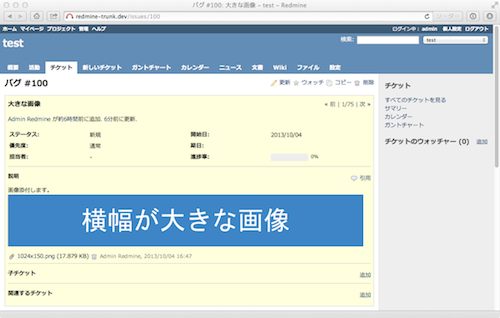
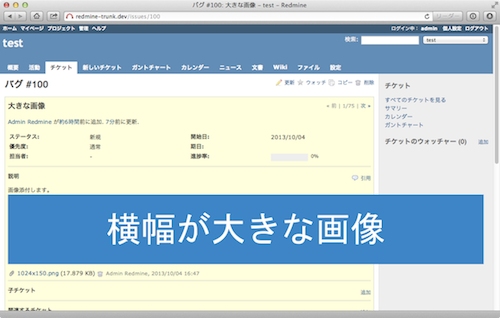
RedmineのチケットやWikiにスクリーンショットを貼り付けた瞬間、画面一面に巨大な画像が広がり、本文が押し流されてスクロール地獄に陥った経験はないでしょうか。高解像度ディスプレイの普及やRetinaディスプレイの標準化に伴い、クリップボードから直接貼り付けた画像のピクセル数が想定以上に膨らみ、チケットの可読性を著しく損なうトラブルが現場で頻発しています。
日々のタスク管理や仕様確認において、画像の視認性はチームの作業スピードに直結します。本稿では、TextileやMarkdownでの具体的な画像サイズ変更・縮小指定の記法から、システム管理者向けの設定、プラグインやCSSを活用した表示崩れ防止対策まで、現場ですぐに役立つ実践テクニックを詳しく解説します。
📌 【この記事の重要ポイントまとめ】
- 要点1:Textileは波括弧記法、MarkdownはHTMLタグの
<img>を直接記述することで柔軟な画像リサイズが可能- 要点2:管理画面の「サムネイル表示設定」を有効化すれば、チケット内の添付画像を自動でコンパクトに縮小表示できる
- 要点3:CSSカスタマイズやLightbox系プラグインを組み合わせることで、表示崩れを防ぎつつクリック拡大ポップアップを実現できる
【基本編】なぜRedmineの画像は巨大化するのか?表示崩れの原因と全体像
Redmineで貼り付けた画像が意図せず巨大化してしまう最大の原因は、クライアント側のディスプレイ解像度とRedmineの描画仕様のギャップにあります。4Kモニターや高DPI環境で撮影したスクリーンショットは、幅2000〜3000pxを超えるケースも珍しくありません。これをそのままチケットやWikiにインライン展開すると、親要素の横幅を突き破って画面外へはみ出したり、縦に何画面分もスクロールを強いるレイアウト崩壊を招きます。
この問題を根本から解消するには、テキストフォーマット(TextileまたはMarkdown)の記法による個別指定、Redmine本体のシステム設定、そしてテーマやプラグインによる全体制御という3つのアプローチを用途に合わせて使い分ける視点が欠かせません。
【Markdown編】画像リサイズとHTMLタグ(img)を活用したサイズ調整術
RedmineのテキストフォーマットにMarkdown(CommonMark/GitHub Flavored Markdown)を採用しているプロジェクトでは、標準のMarkdown記法()だけでは横幅や高さを数値指定できません。そこで実務上極めて有効なのが、HTMLタグの直接記述です。
RedmineのMarkdownパーサーはセーフティなHTMLタグの埋め込みを許可しているため、以下のように<img>タグを記述することで、ピクセルやパーセント単位での柔軟な画像サイズ変更が実現します。
【Markdownでのサイズ指定例】
・ピクセルで固定指定する場合:<img src="screenshot.png" width="450">
・画面幅に合わせた割合で指定する場合:<img src="screenshot.png" style="width: 50%; max-width: 600px;">
チケットに添付した画像を指定する場合は、添付ファイル一覧のリンク先URL(またはファイル名)をsrc属性に割り当てます。この方法を使えば、本文エリアを圧迫することなく、周囲のテキストと調和した美しいレイアウトを維持できます。
【Textile編】パーセント・ピクセルで自在に指定する画像サイズ変更の裏ワザ
古くからRedmineを運用している組織や、Textileフォーマットを標準としている現場では、Textile固有のスタイル修飾構文を活用したTextile画像サイズ指定が重宝します。
Textileでは、画像埋め込みタグの内部に波括弧{}を差し込むことで、CSSスタイルを直接適用できます。HTMLタグを組み立てる手間がなく、記号だけで完結する軽快さが強みです。
【Textileでの代表的なサイズ指定パターン】
・横幅400pxに固定して縮小表示:!{width:400px}screenshot.png!
・チケット本文幅の60%で可変表示:!{width:60%}screenshot.png!
・横幅と高さを同時に制御(歪み防止に注意):!{width:300px; height:auto}screenshot.png!
Textileの波括弧記法は、添付ファイルだけでなく外部URLの画像に対しても同様に機能します。記述量が少なく可読性も高いため、Wikiの仕様書やチケットのバグレポートを作成する際の標準ルールとしてチーム内で共有しておくと作業効率が跳ね上がります。
【管理・設定編】サムネイル表示設定と添付ファイル画像幅の最適化
ユーザー一人ひとりに手動のリサイズ記法を徹底させるのが難しい場合は、Redmineの管理者権限でサムネイル表示設定を構成するのが最も確実です。システム全体で添付画像が自動的に縮小プレビューされるようになり、個別の記法ミスによる画面崩れを未然に防ぎます。
設定手順は以下の通りです。
1. システム管理者アカウントでログインし、「管理」>「設定」>「表示」タブを開く。
2. 「添付ファイルのサムネイル画像を表示」にチェックを入れる。
3. 「サムネイルの大きさ(ピクセル)」に適切な数値(推奨:150〜250px程度)を入力して保存する。
この設定を有効化すると、チケット末尾にぶら下がる添付ファイル一覧に縮小版のサムネイルが整然と並びます。なお、サーバー側にImageMagickなどの画像処理ライブラリが正しくインストールされていないとサムネイル生成が動作しない場合があるため、インフラ担当者と連携してサーバー要件を確認しておきましょう。
【発展編】CSSカスタマイズとプラグイン導入で実現する画像拡大ポップアップ
「サムネイルや縮小表示で見やすく保ちたいが、細かい文字や図面を確認するときはワンクリックで元のフルサイズを見たい」という要望には、画像拡大ポップアップ(Lightbox)の導入が最適解となります。
オープンソースで公開されている代表的なプラグイン「Redmine Lightbox2」などを導入すると、本文中や添付欄の縮小画像をクリックした際、画面遷移することなく滑らかなオーバーレイモーダルで原寸画像がポップアップ表示されます。
プラグインの追加がセキュリティポリシー上制限されている環境では、「View Customize プラグイン」を活用したCSSカスタマイズが効果を発揮します。以下のようなCSSルールを適用するだけで、全チケットのインライン画像に安全な上限サイズを設けることができます。
.wiki img, .journal .wiki img {
   max-width: 100%;
   height: auto;
   border-radius: 4px;
   box-shadow: 0 1px 3px rgba(0,0,0,0.12);
 }
この記述により、どんなに巨大な高解像度画像が貼り付けられても、閲覧者の画面幅(コンテナ幅)を超えて右スクロールバーが発生する悲劇を自動的にブロックできます。
【チケット・Wiki別】実務ですぐ使える表示崩れ防止対策とレイアウト調整
チケットのコメント欄とWikiページでは、求められるレイアウト構造が異なります。それぞれの用途に特化した表示崩れ防止のノウハウを整理しておきましょう。
【チケット・コメント欄のポイント】
バグ報告のキャプチャ画像は、1行に何枚も並べず、状況説明テキストの直下に横幅400〜500px程度で埋め込むのがベストプラクティスです。縦長のエラーログ画像などは、max-height: 300px;を指定してスクロール可能にするか、折りたたみマクロ({{collapse(詳細ログ画像)...}})で隠す工夫を施すと、チケット全体のスクロール長を最小限に抑えられます。
【Wiki・仕様書作成のポイント】
Wikiで画面設計書や業務フロー図を掲載する場合は、表組み(テーブル)の中に画像サイズを指定して埋め込むと、説明文とUI画像が左右に美しく整列します。MarkdownであればHTMLの<table>、Textileであれば|_. 画面名 |_. スクリーンショット |記法を使い、画像の横幅をテーブル幅に追従させることで、読み手にとって極めて親切なドキュメントに仕上がります。
【redmine 画像 サイズ】に関するよくある質問(FAQ)
Q1:クリップボードから画像を直接貼り付けた場合、サイズ指定はどう書けばよいですか?
A1:貼り付け時に自動生成されるclipboard-xxx.pngというファイル名に対し、Textileなら!{width:500px}clipboard-xxx.png!、Markdownなら<img src="clipboard-xxx.png" width="500">と書き換えることで即座にサイズを縮小できます。
Q2:サムネイル表示設定をONにしたのに、画像が縮小されずアイコンのままになります。
A2:Redmineが稼働しているサーバー環境にImageMagickまたはMiniMagickが導入されていない可能性があります。サーバーログを確認し、システム管理者に画像変換モジュールのインストールとRedmineの再起動を依頼してください。
Q3:スマホやタブレットで閲覧したときに画像が画面からはみ出さないようにするには?
A3:固定値のピクセル指定(例:width="800px")を避け、パーセント指定(width: 100%;)やCSSでのmax-width: 100%;を活用してください。画面サイズに応じて画像が自動縮小され、モバイル環境でも快適に閲覧できます。
まとめ:画像サイズを最適化してRedmineの作業効率を最大化しよう
Redmineにおける画像の巨大化問題は、ちょっとした記法の工夫やシステム設定の見直しによって劇的に改善できます。MarkdownでのHTMLタグ指定、Textileでの波括弧構文、そして管理側でのサムネイルやCSS制御を適切に組み合わせることで、ノイズのない洗練されたプロジェクト管理基盤が完成します。
チケットの視認性が向上すれば、開発者間のコミュニケーション齟齬が減り、タスク消化のスピードも確実に加速します。まずは日頃作成しているチケットやWikiに、今回紹介したサイズ調整テクニックを早速取り入れてみてください。 (出典: redmine 画像 サイズ(Yahoo!ニュース))
テクノロジーやライフスタイル領域を中心に執筆活動を行っています。趣味は写真撮影と旅行です。
