PS4 Proの4Kは本当に綺麗?疑似4Kの真相と映らない設定を解説
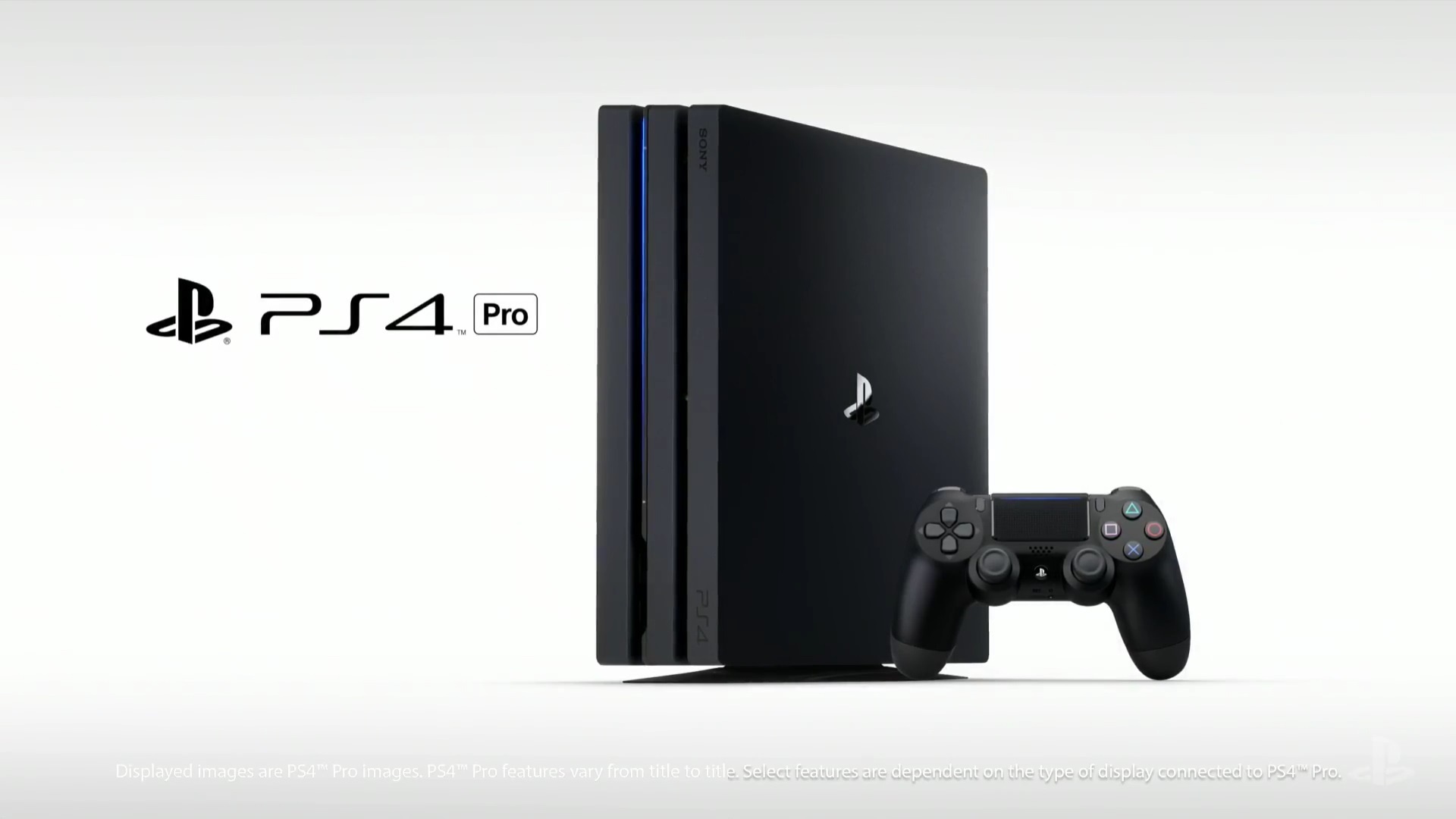
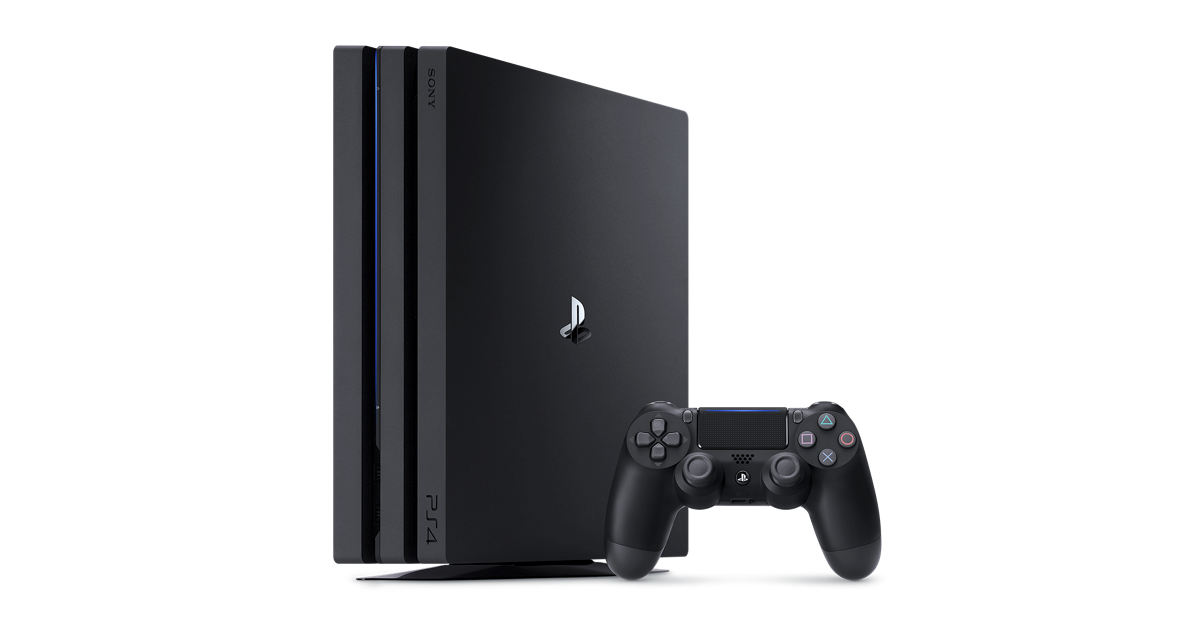
2026年現在、PlayStation 5の普及が一段落したゲーム市場において、中古価格のこなれ感や豊富なソフト資産から、あえて「PS4 Pro」をセカンドマシンやエントリー機として選ぶユーザーが少なくありません。フルHD(1080p)マシンの通常版PS4とは一線を画し、4K解像度やHDR(ハイダイナミックレンジ)出力を謳うハイエンド機として登場した名機ですが、ネット上では「本当に4K画質なのか」「フルHDと見分けがつかないのではないか」といった声も散見されます。
同時に、せっかく4Kテレビに接続したのに「画面が真っ暗で映らない」「映像出力設定で2160pがグレーアウトして選べない」といったトラブルに頭を抱えるケースも後を絶ちません。ハードウェアの仕様やテレビ側の設定を正しく把握していなければ、PS4 Proが秘める本来の描画性能を引き出すことは不可能です。本稿では、噂される「疑似4K」の技術的真実から、劇的な画質向上をもたらすHDRの恩恵、トラブルシューティング、さらには国内人気テレビの設定手順まで、現役の視点から徹底的に解き明かします。
📌 【この記事の重要ポイントまとめ】
- 要点1:PS4 Proの4Kは超解像技術などを駆使した「疑似4K」が中心だが、HDRと連動することで有機ELや大画面でも息をのむ高画質を実現する。
- 要点2:「画面が映らない」「2160pが選べない」不具合は、テレビ側のHDMI拡張設定や18Gbps対応ケーブルの規格不足が最大の原因。
- 要点3:ブラビアやレグザの外部入力モードを適切に切り替え、RGBとYUV420の仕組みを理解すれば、2026年でも極上のゲーム体験を堪能できる。
「疑似4K」と噂される真相は?ネイティブ4Kとの違いとHDR画質を徹底比較
PS4 Proの導入を検討する際、誰もが一度は目にするのが「PS4 Proの4Kは偽物ではないか」という議論です。技術的な事実を明かせば、PS4 Pro対応タイトルの多くは、縦横3840×2160ピクセルの生データを毎フレーム描画し切る「ネイティブ4K」ではなく、ソニーが高度に洗練させた「チェッカーボードレンダリング」や動的解像度スケーリングを用いた「疑似4K」で出力されています。
当時の限られたGPUパワーの中でフレームレートを維持するため、画面のピクセルを格子状に間引き、前フレームの情報と合成して4K相当の解像感を再構築するアプローチが採られました。一部のインディーゲームや軽量なタイトルを除き、大作アクションの多くはこの疑似4Kを採用しています。しかし、だからといって画質が劣悪かといえば、答えは完全に「否」です。2メートル以上離れて視聴するリビング環境において、ネイティブ4Kとチェッカーボードレンダリングの差異を肉眼で識別するのは、熟練のプロであっても極めて困難な領域に達しています。
さらに、解像度以上にゲーム体験を根本から塗り替えるのが「HDR(ハイダイナミックレンジ)」の存在です。従来のSDR(スタンダードダイナミックレンジ)では白飛びしていた強烈な太陽光や爆発のエフェクト、黒潰れしていた洞窟の岩肌が、豊かな階調をもって鮮明に描き出されます。4Kの精細なディテールとHDRの圧倒的な明暗表現が融合した瞬間、フルHD環境とは比較にならないほどの空気感と奥行きが目の前に広がります。
PS4 Proの4K出力で画面が映らない原因と「2160pが選択できない」時の対処法
PS4 Proを4Kテレビに接続した際、最も多くのプレイヤーがつまずくのが「画面がブラックアウトして音しか出ない」、あるいは本体の「映像出力設定」画面で「2160p - YUV420」や「2160p - RGB」がグレーアウトして選択できないという現象です。このトラブルの背景には、主に3つの障壁が存在します。
第一の原因は、テレビ側のHDMI端子がすべて4K/60Hzのフル帯域に対応しているとは限らない点です。少し前の4Kテレビやエントリーモデルでは、特定の「HDMI 1番ポートのみ」が高解像度対応で、他のポートは4K/30Hz止まりという設計が珍しくありません。接続しているポート番号の仕様をテレビの取扱説明書で再確認してください。
第二に、コピープロテクト規格である「HDCP 2.2」の認証エラーです。AVアンプやHDMIセレクター、キャプチャーボードを中継している場合、それらの機器がHDCP 2.2に対応していなければ、PS4 Proは安全のために2160p出力をブロックし、自動的に1080pへ解像度を落とします。
もし画面が真っ暗のまま復帰しない場合は、PS4 Proの電源を完全に切った状態から、電源ボタンを「ピッ」と2回鳴るまで長押しして「セーフモード」を起動してください。「解像度を変更する」から手動で解像度を再設定するか、「HDCPモード」を「HDCP 1.4のみ」に変更することで、一時的に画面を表示させて設定を見直すことが可能です。
ブラビアやレグザで真価を発揮!PS4 Proの4Kテレビ・モニター設定方法
4Kテレビをただ繋ぐだけでは、PS4 Proの性能は半分も発揮されません。国内で高いシェアを誇るソニーの「ブラビア(BRAVIA)」やTVS REGZAの「レグザ(REGZA)」をはじめとする液晶・有機ELテレビでは、初期状態でHDMIの高速信号モードが無効化されているケースが多いためです。手動で設定メニューを解放する手順を押さえておきましょう。
ブラビアの場合、リモコンの「設定」から「外部入力設定」へ進み、「HDMI信号フォーマット」の項目を開きます。接続したHDMI端子の設定が「標準フォーマット」になっているはずですので、これを「拡張フォーマット」へと切り替えてください。これを行わない限り、PS4 Pro側は「このテレビは4K/60Hz HDRに非対応」と誤認してしまいます。
レグザの場合も同様の処置が必要です。設定メニュー内の「外部入力・録画設定」から「外部入力設定」を選び、該当するHDMI端子の「HDMIモード選択」を「高速信号モード」に変更します。近年のモデルであれば「通常モード」から切り替えることで、18Gbpsのフル帯域通信が解禁されます。
デスク周りで4Kゲーミングモニターを使用する場合も注意が必要です。PC用モニターはDisplayPortを主軸に設計されているモデルが多く、HDMIポートが「HDMI 1.4」規格にとどまっている製品では4K/30Hzまでしか出せません。必ずHDMI 2.0以上の規格を明記したポートに接続し、モニター側のOSDメニューから「HDMI 2.0 EDID」などの帯域設定を有効化してください。
RGBとYUV420の違いとは?HDMIケーブルの選び方と4K/60fps出力の条件
PS4 Proの映像設定を進めると、「2160p - RGB」と「2160p - YUV420」のどちらを選ぶべきかという技術的な選択に直面します。この違いは、HDMI 2.0の規格上の帯域幅(最大18Gbps)に起因するものです。
RGBは色情報を一切圧縮しないフルクオリティの出力方式であり、文字の輪郭や細かいグラフィックが最もクリアに表示されます。一方のYUV420は、人間の視覚が色の変化よりも明るさの変化に敏感であることを利用し、色差情報を間引いてデータ量を半分近くに抑えるクロマサブサンプリング技術です。PS4 Proの仕様上、4K解像度でなおかつHDR(広色域)を有効にして60fpsを出力する場合、18Gbpsの帯域をオーバーしてしまうため、システムは自動的にYUV420へと信号を切り替えます。
通常は解像度設定を「自動」にしておけば問題ありませんが、帯域の限界に挑む通信を行う以上、ケーブルの品質が生命線となります。古いPS3時代のケーブルや安価なノーブランド品では、ノイズによる画面の瞬断やチラつきが頻発します。必ず「プレミアムハイスピードHDMIケーブル(Premium HDMI Cable認証マーク付き・18Gbps対応)」を用意してください。PS4 Pro本体に同梱されていた純正ケーブル、または大手周辺機器メーカーの認証取得品を使用することが、トラブルを未然に防ぐ最大の防壁です。
【2026年視点】PS4 Proの4K対応ソフト一覧とPS5との画質比較
ハードウェアを完璧に整えたら、次はPS4 Proの真価を味わえる名作群をプレイする番です。PS4 Proの能力を引き出すアップデートが施された「PS4 Pro Enhanced」対象ソフトは数多く存在し、現在でも色褪せないビジュアルを誇ります。
『モンスターハンター:ワールド』では「解像度優先」「フレームレート優先」「グラフィックス優先」の3種類からプレイフィールを選択可能であり、『ゴッド・オブ・ウォー』や『Ghost of Tsushima』、『The Last of Us Part II』では、息をのむような大自然の陰影や人物の微細な表情が緻密な疑似4Kで描かれます。多くのタイトルで「4K/30fps固定の高精細表示」または「チェッカーボード4Kによる可変60fps出力」が実装されており、通常版PS4のぼやけた画面とは明確な差別化が図られています。
一方、現在の主力機であるPlayStation 5との画質差についても冷静に見極める必要があります。PS5は超高速SSDによるロード時間の劇的な短縮に加え、光の反射を物理計算する「レイトレーシング」や、真のネイティブ4Kかつ安定した60fps〜120fps出力を実現しています。しかし、テレビから適度な距離を取って純粋にグラフィックの美しさを楽しむ範囲であれば、PS4 Proの疑似4KとHDRの組み合わせも依然として驚くほど健闘しています。サブ機として、あるいはコストを抑えて4Kの世界に触れるデバイスとして、その実力は決して侮れません。
【ps4 pro 4k】に関するよくある質問(FAQ)
Q1:PS4 Pro本体に付属しているHDMIケーブルは、4KやHDRに対応していますか?
A1:はい、対応しています。PS4 Proに同梱されている純正HDMIケーブルは、4K/60HzおよびHDR出力の帯域(18Gbps)をカバーするプレミアムハイスピード仕様です。サードパーティ製の粗悪なケーブルに変えるよりも、まずは純正ケーブルを使用することを強く推奨します。
Q2:4Kテレビを持っておらず、フルHD(1080p)テレビしかありませんが、PS4 Proを買う意味はありますか?
A2:十分に意味があります。PS4 Proには「スーパーサンプリングモード」が搭載されており、内部的に4K解像度でレンダリングした高精細な映像を1080pへ縮小して出力するため、通常のPS4よりもジャギー(輪郭のギザギザ)が大幅に軽減されたクリアな映像が得られます。また、フレームレートの安定化やロード時間の短縮(内蔵SATA 3.0接続のSSD換装時)といった恩恵も享受できます。
Q3:画面が時々1〜2秒ほど真っ暗になり、すぐに戻る現象が起きます。原因は何でしょうか?
A3:いわゆる「ブラックアウト(暗転)現象」であり、大半はHDMIの伝送帯域不足やハンドシェイク(機器同士の認証)エラーが原因です。HDMIケーブルを認証済みのプレミアムハイスピード品(またはウルトラハイスピード品)に交換する、テレビ側のファームウェアを最新にアップデートする、あるいはPS4 Proの映像出力を「2160p - YUV420」に手動固定することで劇的に改善するケースが多いです。
まとめ:2026年でもPS4 Proの4K環境を賢く遊び尽くす視点
PS4 Proの4K出力は、単なるカタログスペックの飾りではありません。チェッカーボードレンダリングをはじめとする卓越した画像処理技術と、HDRがもたらす広色域のコントラストは、適切な環境さえ整えれば、現在でも十分にプレイヤーの感性を揺さぶるパワーを秘めています。
その実力を存分に引き出すための鍵は、テレビ側の「外部入力設定(拡張フォーマット/高速信号モード)」の見直しと、18Gbpsの帯域を安定して通す「プレミアムハイスピードHDMIケーブル」の確保という、基本的な接続環境の最適化にあります。ハードの仕様と設定手順を正しく理解し、名作の数々を極上の映像美で遊び尽くしてください。 (出典: ps4 pro 4k(Yahoo!ニュース))

Webメディアの編集およびコンテンツ作成に従事。正確で質の高い情報発信を心掛けています。
