Googleマップの方角表示が狂う原因は?向きがおかしい時の直し方
見知らぬ街や入り組んだ駅の出口でGoogleマップを開いたものの、「自分の向いている方向と画面の矢印がまったく合わない」「歩き出したら逆方向に進んでいた」というトラブルに見舞われた経験は誰にでもあるはずです。スマートフォンの画面上で現在地を示す青い丸から伸びる光の向きがおかしいと、どちらへ足を踏み出せばいいのか分からず強いストレスを感じてしまいます。
現在地や方角のズレは、アプリの一時的な不具合だけでなく、スマホ内部に搭載されたセンサーの狂いや周辺の磁気環境が深く関係しています。本記事では、Googleマップの方角表示が正しく機能しない決定的な理由を解き明かし、その場で向きを正常化させる即効テクニックからiPhone・Android別の設定見直し手順まで余すところなく解説します。
📌 【この記事の重要ポイントまとめ】
- 要点1:方角の狂いはスマホ内蔵の「電子コンパス」が周囲の磁石や金属、電磁波に干渉されて生じるケースが大半を占める
- 要点2:端末を空中で「8の字」に回転させるキャリブレーションや青いビームのタップで、即座にセンサーの補正が可能
- 要点3:どうしても方角が定まらない場面では、カメラで周囲の建物を認識する「ライブビュー(ARナビ)」が最も確実な解決策になる
【原因究明】Googleマップの向きがおかしい・方角が狂う根本的な理由
歩行中にGoogleマップの向きがおかしい状態に陥ったり、方角が激しく狂ったりする最大の要因は、スマートフォンに内蔵されている電子コンパス(地磁気センサー)の乱れにあります。スマホは地球が発生させている微弱な磁場(地磁気)を感知して方角を割り出していますが、現代の都市空間にはセンサーを惑わす要素が溢れています。
特に注意したいのが、日常的に使用しているスマホアクセサリーや身の回りの金属製品です。手帳型スマホケースの留め具に使われているマグネット、MagSafe対応アクセサリー、バッグの磁石式金具などに近づくだけで、電子コンパスは容易に狂いを生じさせます。さらに、鉄骨構造のビル群の中、地下街、踏切や線路の近く、高圧電線の下といった環境でも強い磁気干渉が発生し、現在地を示す青い丸の矢印が出ない、あるいは全く見当違いの方向を指し示す現象が頻発します。
また、端末の位置情報サービスにおいて「高精度」な測位が無効になっていたり、一時的なソフトウェアのキャッシュ詰まりが起きている場合にも、正しい進行方向が反映されなくなります。
【即効リセット】8の字補正(キャリブレーション)と青い光(ビーム)の調整法
歩行中に方角表示が狂った際、最も手軽で強力な対処法が「8の字補正(キャリブレーション)」です。スマホの磁気センサーに狂いが生じると、現在地を示す青い丸の前方に広がる青い光(ビーム・扇形)の幅が広くなります。この扇形の幅は「方角の精確さ」を表しており、精度が落ちるほど扇形が広がり、最終的には方向を見失って単なる丸表示に退化してしまいます。
これを即座に直す手順は極めてシンプルです。
まず、スマホを手に持ち、手首を柔軟に使って空中で大きな数字の「8」を描くように端末を立体的に3回〜5回ほどゆっくりと動かします。画面の向きを上下左右にひねりながら回転させることで、内部の電子コンパスが周囲の地磁気を全方位から再計測し、自動的にキャリブレーションが完了します。
また、画面上の「青い丸」を直接タップする方法も有効です。青い丸をタップすると現在地の詳細画面がポップアップし、左下に「コンパスを調整」という項目が表示されます。指示に従ってカメラを周囲の建物にかざすか、8の字に動かすことで、広がっていた青い扇形がキュッと細いビームへと絞り込まれ、正確な向きが瞬時に復活します。
【iPhone&Android】方角表示が出ない・消えた時の最新設定チェック
端末自体の設定でコンパスの利用が制限されていると、いくらキャリブレーションを行っても方角は正しく表示されません。OSごとの必須チェック項目を確認しておきましょう。
【iPhoneの場合:コンパス許可と設定手順】
iOS端末で方角が反映されない場合、システム側のコンパス補正がオフになっているケースが目立ちます。
1. 「設定」アプリを開き、「プライバシーとセキュリティ」>「位置情報サービス」へ進む。
2. リスト下部にある「システムサービス」をタップし、「コンパスの調整」がオンになっているか確認する。
3. 「設定」トップに戻り、「Google Maps」を選択。「位置情報」を「このAppの使用中」にし、「正確な位置情報」を必ずオンにする。
【Androidの場合:位置精度の向上設定】
Android端末では、Googleの位置情報精度(旧:高精度モード)の有効化が必須となります。
1. 「設定」アプリから「位置情報」>「位置情報サービス」を開く。
2. 「Google位置情報の精度(位置情報の精度を改善)」をオンにする。これにより、GPSだけでなくWi-Fiやモバイルネットワーク、内蔵センサーを複合的に活用して方角と位置を特定します。
3. Googleマップアプリのアイコンを長押しして「アプリ情報」>「権限」を開き、「正確な位置情報の使用」が許可されているか確認する。
【画面の見方】「進行方向を上にする」VS「北を固定(ノースアップ)」の切り替え術
Googleマップを使っていて「自分が進むにつれて地図がぐるぐる回って酔う」「常に北が上を向いていないと位置関係が分からない」と感じる場合は、地図の表示モードが意図しない設定になっている可能性があります。マップの表示には大きく分けて2つのモードが存在します。
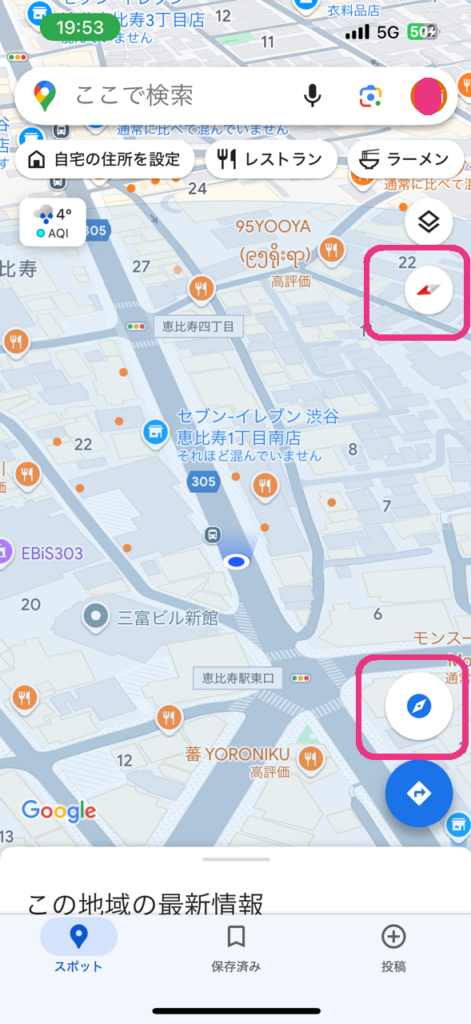
画面右上に表示されるコンパスアイコン(赤と白の針のマーク)をタップすることで、以下の2つのモードを瞬時に切り替えることができます。
1. ノースアップ(北を固定):
地図の上が常に「真北」を指すモードです。紙の地図と同じ感覚で全体の地理関係や目的地の位置を俯瞰して把握したい時に適しています。コンパスアイコンをタップして針が真上(赤が上)を向けばノースアップ状態です。
2. ヘディングアップ(進行方向を上にする):
自分が向いている方向、進んでいる方向が常に画面の上側になるモードです。交差点を右折・左折する際の直感的なナビゲーションに最適です。地図を2本指で少し回転させるか、コンパスアイコンを再度タップすることで切り替わります。
もし画面からコンパスアイコンが消えた場合は、地図画面を指1本で少し回転させてみてください。地図の向きが北からわずかでもズレると、画面右上に自動的にコンパスアイコンが再出現します。
【迷子脱出の最終兵器】駅出口や複雑な路地は「ライブビュー(ARナビ)」で一発解決
高層ビルが林立する都心部や、地下街から地上に出た直後などは、磁気干渉やGPS電波の遮断によって電子コンパスの補正すら効かない過酷な環境となります。そんな状況で絶大な威力を発揮するのが、Googleマップの「ライブビュー(ARナビ)」機能です。
ライブビューは、スマートフォンの背面カメラで実際の街並みを捉え、Googleストリートビューの膨大な画像データと照合(グローバル・ローカライゼーション技術)することで、自分が立っている正確な位置と向いている方角を数センチ単位の精度で特定する仕組みです。
使い方は極めて直感的です。徒歩ルートを検索した状態で、画面下に表示される「ライブビュー」ボタンをタップします。カメラへのアクセスを許可し、画面の指示に従って周囲の建物や道路標識にカメラをかざすだけで、数秒で空間を認識。実際の風景の上に大きな矢印や進行方向を示すガイドがAR(拡張現実)で浮かび上がり、どちらに歩き出せばいいのかが一目で判別できます。方角の狂いに悩まされた際の究極の解決策として覚えておいて損はありません。
【google マップ 方角 表示】に関するよくある質問(FAQ)
Q1:マップ上の青い丸から伸びる「扇形の光」が完全に消えてしまいました。どうすれば戻りますか?
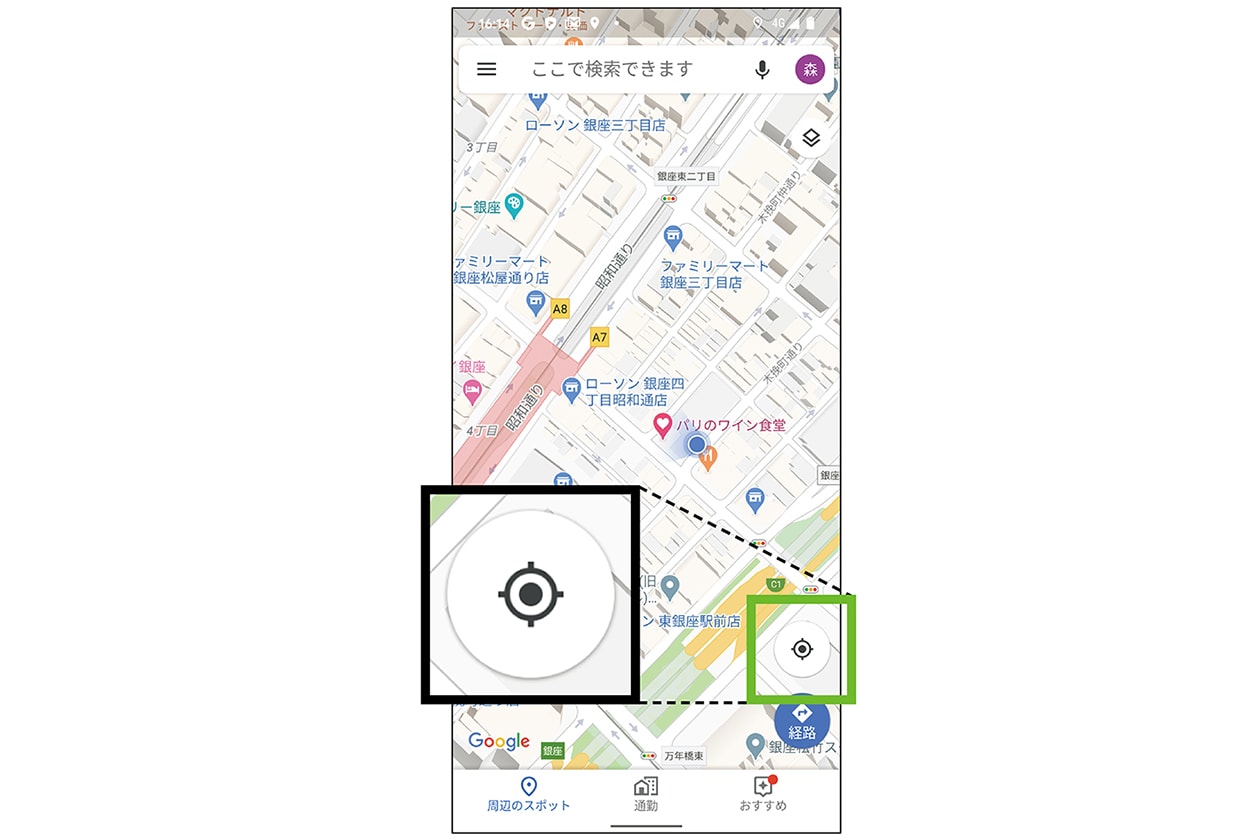
A1:端末の地磁気センサーが方角を見失っているか、アプリの権限で「正確な位置情報」が切れている可能性があります。まずはスマホを持って「8の字」に振るキャリブレーションを試してください。それでも戻らない場合は、一度マップ画面右下の「現在地ボタン(ターゲットマーク)」を2回タップしてヘディングアップ(進行方向追従モード)に切り替えるか、端末の設定から位置情報の権限を再確認してください。
Q2:スマホケースを新しくしてから頻繁に方角が狂うようになりました。関係はありますか?
A2:大いに関係があります。特にマグネット式の留め具が付いた手帳型ケースや、磁気吸着式のリング・カードホルダー、金属製フレームは、内部の電子コンパスに強い磁気干渉を与えます。ケースを外した状態で正常に方角が機能するかどうかをテストし、干渉が疑われる場合は非磁性タイプのケースへ変更することをおすすめします。
Q3:コンパスアイコンをタップしても「進行方向を上にする」状態に固定できません。
A3:ナビゲーション(案内開始)を開始していない通常マップ画面では、手動で地図を回すか現在地アイコンを連続タップすることで進行方向追従になりますが、画面を触ってスクロールすると自動的にフリー操作モードへ移行します。歩行中に常に進行方向を上に保ちたい場合は、目的地を設定して「開始」ボタンを押し、徒歩ナビゲーションモードを起動して使用してください。
まとめ:正しい方角設定で街歩きをスムーズに
Googleマップの方角表示が狂う現象は、現代のスマートフォン構造と都市環境において避けられない側面を持っています。しかし、磁気干渉のメカニズムを理解し、「8の字補正」や「青い丸タップからの調整」、さらには「ARライブビュー」の活用法さえ把握しておけば、見知らぬ場所で方向を見失うリスクはほぼゼロに抑えられます。
街中で足が止まってしまった時は、焦らず手首を返して8の字を描くか、カメラをかざして周囲をスキャンしてみてください。正確な方角を取り戻したマップが、目的地までの最短ルートをスマートに指し示してくれるはずです。 (出典: google マップ 方角 表示(Yahoo!ニュース))

最新のトレンドや話題のニュースをわかりやすく解説するWebライターです。読者の皆様に役立つ情報を日々お届けしています。
